> For the complete documentation index, see [llms.txt](https://ajuda.zdg.com.br/llms.txt). Markdown versions of documentation pages are available by appending `.md` to page URLs; this page is available as [Markdown](https://ajuda.zdg.com.br/configuracao-administrador/gestao-comercial/operacao-gestao-comercial/catalogo.md).
# Catálogo
{% hint style="warning" %}
**Disponível para o perfil: Administrador e Supervisor** (atendentes podem enviar produtos durante o atendimento)
{% endhint %}
O **Catálogo de Produtos** permite cadastrar uma ficha visual de cada produto — com imagem, nome, preço, descrição e variações — e enviá-la diretamente nas conversas durante o atendimento, de forma padronizada e em poucos cliques, sem depender do catálogo nativo do WhatsApp.
***
#### Como usar esta página
Cadastre seus produtos para inseri-los nas conversas durante o atendimento.
**Cadastro**
* Adicione nome, descrição, preços, imagens, vídeo e variações
* As imagens vêm da sua galeria (escolha existentes ou envie novas)
* Marque como ativo para o produto aparecer no atendimento
**No atendimento**
* Abra o seletor de produtos no compositor e escolha a fonte **Catálogo**
* Modo **Inserir** prepara a ficha para revisar; **Enviar** manda na hora
***
#### Como acessar
Acesse **Gestão Comercial → Catálogos** no menu lateral.
***
#### Você verá a seguinte tela
A tela lista os produtos cadastrados com imagem, nome, preço e status (**Ativo**). Use a barra de busca para localizar por nome. O botão **Atualizar** recarrega a lista sem precisar reabrir a página.
***
#### Cadastrando um produto
1. Clique em **Novo Produto**
2. Preencha os campos:
| Campo | Descrição |
| --------------------- | ------------------------------------------------------------------------------------------------------------------------- |
| **Nome** | Nome do produto |
| **Descrição** | Detalhes exibidos na ficha |
| **Valor original** | Preço cheio |
| **Valor promocional** | Preço com desconto — aparece em destaque com o original riscado |
| **Imagem principal** | Foto de capa — escolha da galeria ou envie na hora |
| **Imagens extras** | Fotos adicionais — clique em **+** para adicionar |
| **Link de vídeo** | URL do vídeo do produto (YouTube, Instagram etc.) |
| **Variações** | Opções como Cor, Tamanho, Material — clique em **+ Adicionar variação**, escreva o nome e as opções separadas por vírgula |
| **SKU** | Código interno do produto — usado também na busca do seletor de atendimento |
| **Categoria** | Agrupamento opcional para organização interna |
| **Frete** | Indica se o produto possui frete |
| **Produto ativo** | Liga ou desliga a exibição do produto no seletor do atendimento |
3. Clique em **Salvar**
{% hint style="info" %}
As imagens são gerenciadas pela **Galeria** da plataforma. Você pode escolher imagens já existentes ou fazer upload na hora do cadastro.
{% endhint %}
***
#### Gerenciando produtos
* **Editar** — clique no ícone de lápis na linha do produto
* **Excluir** — clique no ícone de lixeira e confirme. A exclusão é definitiva e não remove as imagens da galeria
* **Ocultar sem excluir** — edite o produto e desative **Produto ativo** — ele some do atendimento mas continua cadastrado para uso futuro
***
#### Enviando um produto no atendimento
Durante uma conversa:
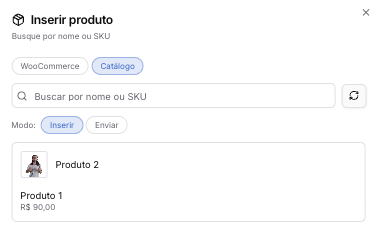
1. Clique no ícone de **⋮** (mais opções) no compositor de mensagens e selecione **Inserir produto**
2. No modal, escolha a aba da fonte: **Catálogo** ou **WooCommerce** (quando disponível)
3. Busque o produto pelo **nome ou SKU**
4. Escolha o modo de envio:
| Modo | O que faz |
| ----------- | --------------------------------------------------------------------- |
| **Inserir** | Coloca a ficha no campo de mensagem para você revisar antes de enviar |
| **Enviar** | Envia a ficha do produto imediatamente, em um clique |
5. Clique no produto desejado
***
#### Como o produto chega ao cliente
A ficha é enviada como **arquivo para download** (imagem do produto) acompanhado de uma **mensagem de texto formatada** com: nome do produto em negrito, preço original riscado (quando há valor promocional), preço promocional em negrito e descrição.
* No modo **Enviar**, a mensagem aparece dentro da plataforma como um **card visual** com imagem, nome e preço
* Em canais como o **Telegram**, a ficha é entregue apenas como texto
{% hint style="warning" %}
**Canal WhatsApp Oficial (WABA):** o envio só é possível se o cliente tiver enviado uma mensagem nas últimas 24 horas. Fora desse prazo, o envio é bloqueado com aviso — use um template para iniciar a conversa antes.
{% endhint %}
***
#### Produtos recebidos do cliente
Quando o **cliente** envia um produto ou pedido pela conversa, a plataforma exibe a informação como uma **ficha visual** (imagem, nome, preço e descrição) — em vez de texto solto — deixando o atendimento mais claro.
***
#### Boas práticas
* Capriche na **imagem principal** e no **valor promocional** — são os elementos que mais chamam atenção na ficha
* Mantenha produtos fora de linha como **inativos** em vez de excluí-los — facilita reativar quando voltar a vender
* Em alguns canais como o **Telegram**, a ficha é entregue apenas como texto
---
# Agent Instructions
This documentation is published with GitBook. GitBook is the documentation platform designed so that both humans and AI agents can read, navigate, and reason over technical content effectively. Learn more at gitbook.com.
## Querying This Documentation
If you need additional information that is not directly available in this page, you can query the documentation dynamically by asking a question.
Perform an HTTP GET request on the current page URL with the `ask` query parameter, and the optional `goal` query parameter:
```
GET https://ajuda.zdg.com.br/configuracao-administrador/gestao-comercial/operacao-gestao-comercial/catalogo.md?ask=&goal=
```
`ask` is the immediate question: it should be specific, self-contained, and written in natural language.
`goal` is optional and describes the broader end goal you are ultimately trying to accomplish on behalf of the user. GitBook uses it to tailor the answer towards what is most useful for that goal.
The response will contain a direct answer to the question and relevant excerpts and sources from the documentation.
Use this mechanism when the answer is not explicitly present in the current page, you need clarification or additional context, or you want to retrieve related documentation sections.