> For the complete documentation index, see [llms.txt](https://ajuda.zdg.com.br/llms.txt). Markdown versions of documentation pages are available by appending `.md` to page URLs; this page is available as [Markdown](https://ajuda.zdg.com.br/configuracao-administrador/gestao-comercial/operacao-gestao-comercial/filas.md).
# Filas
Cadastro de Filas
{% hint style="warning" %}
**Disponível para o perfil: Administrador e supervisor**
{% endhint %}
A página de **Filas** é utilizada para organizar os atendimentos em diferentes departamentos ou categorias (ex: Suporte, Vendas, Financeiro). Elas são fundamentais para o direcionamento correto dos Tickets, permitindo que cada setor tenha suas próprias regras de disponibilidade, cores de identificação e mensagens automáticas.
#### Principais funções
* **Segmentação de Setores:** Criação de departamentos para organizar o fluxo de entrada.
* **Gestão de Disponibilidade:** Configuração de horários de funcionamento específicos por fila.
* **Mensagens Personalizadas:** Definição de respostas automáticas para períodos em que a fila estiver fechada.
* **Identificação Visual:** Atribuição de cores para facilitar a triagem na Central de Atendimentos.
#### Caso de uso
Uma empresa possui uma equipe de **Vendas** que trabalha aos sábados e uma equipe **Financeira** que opera apenas de segunda a sexta. Ao criar duas filas distintas, o administrador configura horários diferentes para cada uma. Se um cliente tentar contato com o Financeiro no sábado, ele receberá automaticamente a "Mensagem fora do horário" específica daquele setor, enquanto o setor de Vendas continuará recebendo tickets normalmente.
#### Como acessar a página
Caminho clicando no Menu **Gestão Comercial** e na aba **Filas**.
#### Você verá a seguinte tela:
**Explicação dos campos e ícones**
* **ID:** Identificador único da fila no sistema.
* **Nome:** Nome do departamento ou setor.
* **Cor:** Código hexadecimal e amostra visual da cor atribuída à fila.
* **Status:** Indica se a fila está **Ativa** (recebendo atendimentos) ou **Inativa**.
* **Ações (Ícones):**
* **Lápis (Editar):** Abre o modal de configurações da fila.
* **Lixeira (Excluir):** Remove a fila permanentemente.
***
#### Passo a passo de uso
**1. Criar uma nova fila**
1. Clique no botão **+ Nova Fila** no canto superior direito.
2. No modal que abrirá, certifique-se de que a chave **Ativa** está ligada.
3. Insira o **Nome** da fila e escolha uma **Cor** para identificação visual.
**2. Configurar Horário de Atendimento**
Para cada dia da semana, selecione uma das opções de status:
* **Aberto:** A fila aceita atendimentos durante todo o dia (ou segue a regra global).
* **Bloqueado:** A fila não recebe atendimentos neste dia.
* **Agendado:** Permite configurar janelas específicas de horário (turnos) para o funcionamento da fila.
**3. Definir Mensagem de Ausência**
No campo **Fora do horário**, digite a mensagem que o cliente receberá caso entre em contato enquanto a fila estiver com o status "Bloqueado" ou fora do intervalo "Agendado".
4. Clique em **Salvar**.
***
#### Atribuir usuários em filas
As filas criadas nesta página devem ser vinculadas aos Usuários para que eles possam visualizar as mensagens destinadas a cada setor. Além disso, as filas são utilizadas como destinos dentro do ChatFlow para automatizar o transbordo do robô para o atendente humano.
Utilizar "Ações" para configurar quais filas o usuário está:
***
#### Casos de Uso Práticos das Filas
As filas não apenas organizam a visualização, mas controlam a inteligência de distribuição de dados no sistema. Abaixo, detalhamos como utilizá-las estrategicamente:
**1. Organização e Filtro no Atendimento**
Na operação diária, as filas permitem que cada atendente foque exclusivamente em sua área de especialidade, evitando a poluição visual com tickets irrelevantes para sua função.
* **Aplicação:** Na Central de Atendimentos, o agente utiliza o painel de **Filtros** para selecionar apenas a fila "Comercial".
* **Benefício:** O sistema oculta instantaneamente todos os tickets de "Suporte" ou "Financeiro", permitindo que o colaborador visualize apenas as demandas de vendas pendentes ou abertas sob sua responsabilidade.
**2. Roteamento Inteligente no ChatFlow**
Dentro do construtor de automação, as filas são utilizadas como o "destino final" da triagem inicial feita pelo bot.
* **Encaminhamento por Escolha:** No fluxo de boas-vindas, o bot apresenta um menu (Ex: "Digite 1 para Vendas ou 2 para Suporte").
* **Condição Igual a 1:** O sistema é configurado para **Encaminhar para Fila** > "Vendas".
* **Condição Igual a 2:** O sistema é configurado para **Encaminhar para Fila** > "Suporte".
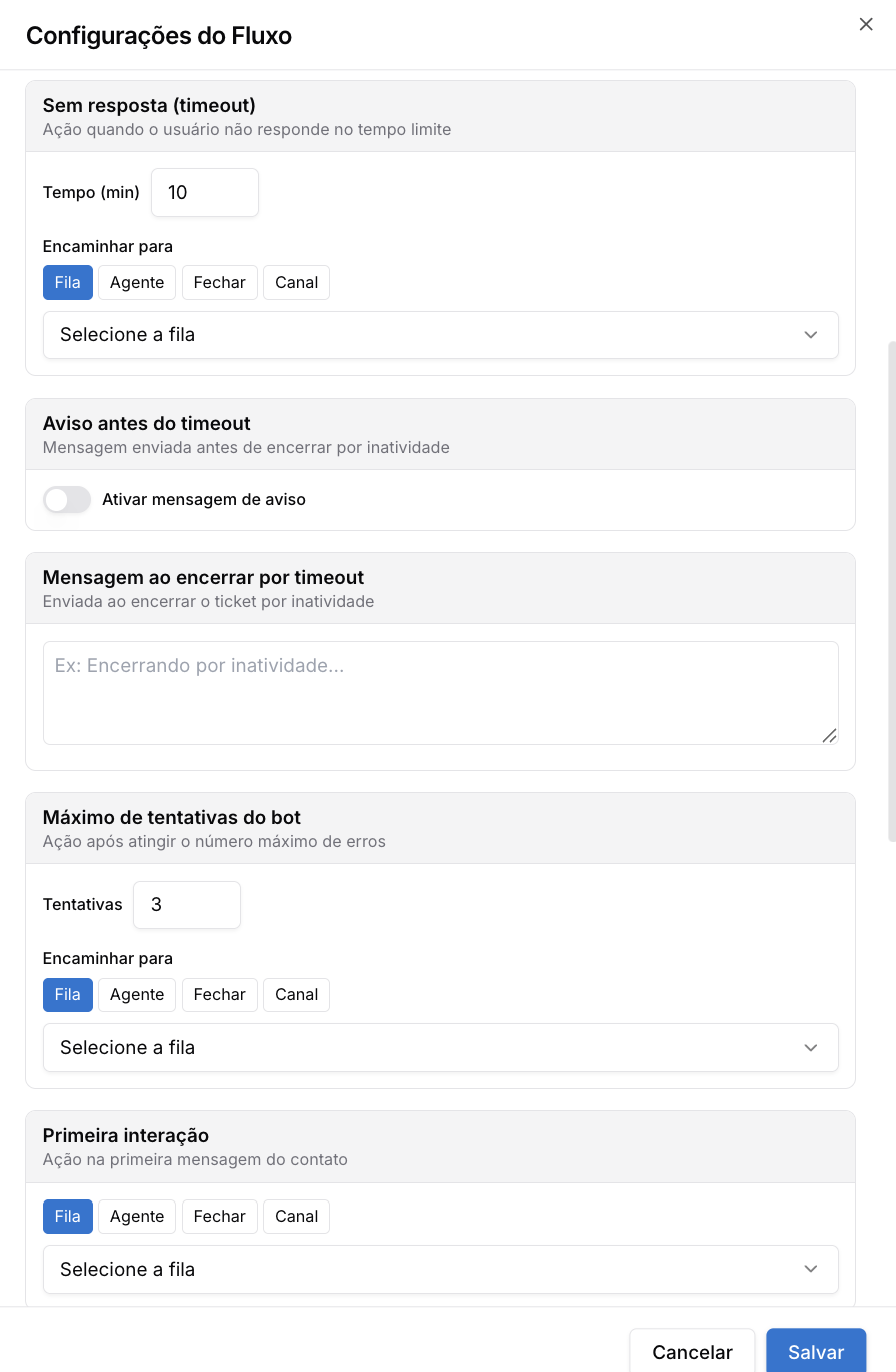
* **Tratamento de Exceções (Timeout e Erros):** Caso o cliente pare de responder ou erre a opção repetidamente, as filas servem como plano de contingência.
* **Sem resposta (timeout):** Se o cliente não responder em 10 minutos, o fluxo pode encaminhá-lo automaticamente para uma fila de "Retenção" ou encerrar o ticket.
* **Máximo de tentativas:** Após 3 erros de digitação do cliente, o sistema pode ignorar a automação e encaminhá-lo diretamente para a fila de "Atendimento Humano".
***
---
# Agent Instructions
This documentation is published with GitBook. GitBook is the documentation platform designed so that both humans and AI agents can read, navigate, and reason over technical content effectively. Learn more at gitbook.com.
## Querying This Documentation
If you need additional information that is not directly available in this page, you can query the documentation dynamically by asking a question.
Perform an HTTP GET request on the current page URL with the `ask` query parameter, and the optional `goal` query parameter:
```
GET https://ajuda.zdg.com.br/configuracao-administrador/gestao-comercial/operacao-gestao-comercial/filas.md?ask=&goal=
```
`ask` is the immediate question: it should be specific, self-contained, and written in natural language.
`goal` is optional and describes the broader end goal you are ultimately trying to accomplish on behalf of the user. GitBook uses it to tailor the answer towards what is most useful for that goal.
The response will contain a direct answer to the question and relevant excerpts and sources from the documentation.
Use this mechanism when the answer is not explicitly present in the current page, you need clarification or additional context, or you want to retrieve related documentation sections.