> For the complete documentation index, see [llms.txt](https://ajuda.zdg.com.br/llms.txt). Markdown versions of documentation pages are available by appending `.md` to page URLs; this page is available as [Markdown](https://ajuda.zdg.com.br/configuracao-superadmin/tenants-e-licenca/planos.md).
# Planos
Nesta seção, você aprenderá a gerenciar os planos comerciais disponíveis para os tenants do sistema, definindo limites de uso, períodos de teste (trial) e as configurações de integração com gateways d
{% hint style="warning" %}
**Disponível para o perfil: Superadministrador**
{% endhint %}
A página de Planos é fundamental para a monetização da plataforma, permitindo que o administrador estabeleça diferentes níveis de serviço e automatize a cobrança por meio de integradores financeiros.
#### Acessando a Página de Planos
No menu lateral do painel Superadmin, localize a sessão **"TENANTS E LICENCIAMENTO"** e entre na aba **"Planos"**.
Visão geral da página:
***
#### 1. Criando um Novo Plano
Para disponibilizar uma nova opção de assinatura para seus clientes:
1. Clique no botão **"+ Novo Plano"** localizado no canto superior direito.
2. Na janela pop-up, preencha os seguintes campos:
* **Nome:** Identificação do plano (ex: Plano Start, Plano Pro).
* **Valor (R$):** Preço que será cobrado do tenant.
* **Conexões:** Limite máximo de instâncias/canais de WhatsApp que o tenant pode conectar.
* **Usuários:** Limite máximo de atendentes que podem ser cadastrados no tenant.
* **Período Trial:** Acione a chave (switch) caso deseje oferecer um tempo de uso gratuito.
* **Dias de Trial:** Defina a quantidade de dias para o teste gratuito antes da primeira cobrança.
3. Clique em **"Salvar"**. O novo plano ficará imediatamente disponível para ser atribuído a novos tenants.
***
#### 2. Gerenciando Planos Existentes
Na listagem principal, você visualiza o resumo de todos os planos criados, incluindo ID, limites e status do trial. Cline no ícone de 3 pontos para:
* **Editar Plano:** Ao ajustar preços ou limites de um plano existente, as alterações serão aplicadas para novas contratações.
* **Excluir Plano:** Planos excluídos deixam de estar disponíveis para novos tenants, mas os usuários já vinculados a eles permanecem ativos até uma alteração manual.
***
#### 3. Configuração Global de Gateway
Esta seção define o gateway de pagamento padrão utilizado no momento do cadastro (signup) de novos tenants, eliminando a necessidade de configurar individualmente cada cliente, a menos que haja uma exceção.
**Gateways suportados:**
* [Asaas](/configuracao-superadmin/tenants-e-licenca/planos/como-gerar-a-chave-api-no-asaas.md)
* [Stripe](/configuracao-superadmin/tenants-e-licenca/planos/como-configurar-a-integracao-de-planos-com-o-stripe.md)
* Pagarme
* Mercado Pago
**Como configurar:**
1. No bloco **"Configuração Global de Gateway"**, selecione o **Gateway Ativo** desejado.
2. Insira o **Token/API Key** fornecido pela sua conta no gateway escolhido.
3. Clique em **"Salvar Configuração Global"**.
***
#### 4. Gateway de Pagamento por Tenant
Caso precise definir uma conta de recebimento específica para um cliente determinado (diferente da configuração global):
1. Vá até o bloco **"Gateway de Pagamento"**.
2. No campo **Tenant**, selecione o cliente desejado na lista.
3. Escolha o **Gateway Ativo** para este cliente específico.
4. Insira o **Token** correspondente à conta que deve receber os pagamentos deste tenant.
5. Clique em **"Salvar Configuração"**.
***
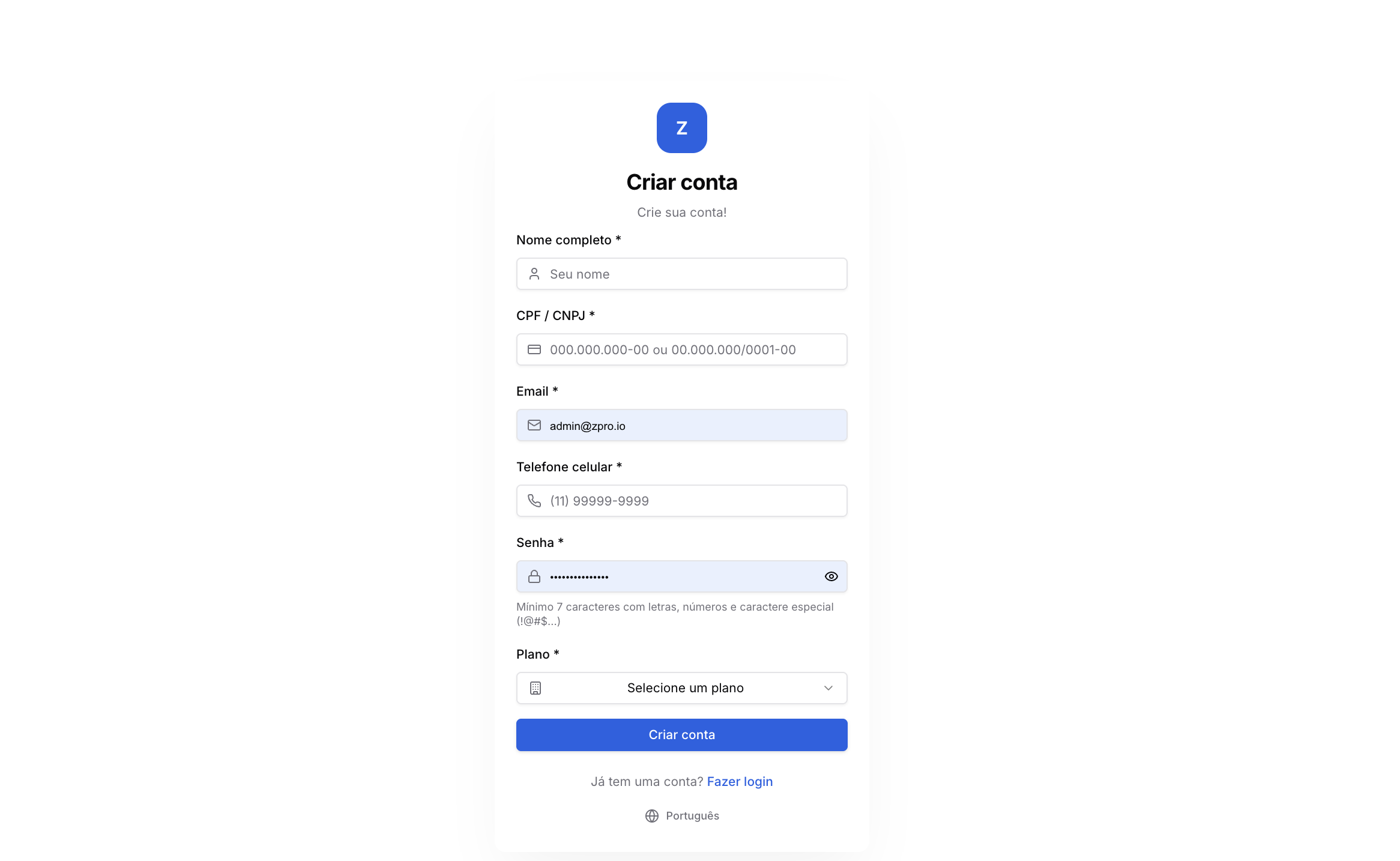
### Utilizando a Página de Signup
Após criar os planos, você terá uma página pública para que seus clientes possam se cadastrar sozinhos.
* **URL da Página:** O endereço é o seu domínio de frontend, seguido por `/signup`.
* *Exemplo:* `app.suaempresa.com.br/signup`
* **Como Funciona o Fluxo do Cliente:**
1. O cliente acessa a sua página de signup.
2. Ele preenche os dados cadastrais (nome, e-mail, telefone, senha).
3. Ele seleciona um dos planos que você criou.
4. Ao finalizar, o sistema realiza as seguintes ações automaticamente:
* Cria um novo **Tenant** (cliente) no seu Z-PRO.
* Cria um novo **Usuário Admin** para este tenant.
* Cria um novo **Cliente** na sua conta do Gateway global.
* Gera a primeira **cobrança de assinatura** para este cliente no Gateway global.
Página de signup:
---
# Agent Instructions
This documentation is published with GitBook. GitBook is the documentation platform designed so that both humans and AI agents can read, navigate, and reason over technical content effectively. Learn more at gitbook.com.
## Querying This Documentation
If you need additional information that is not directly available in this page, you can query the documentation dynamically by asking a question.
Perform an HTTP GET request on the current page URL with the `ask` query parameter, and the optional `goal` query parameter:
```
GET https://ajuda.zdg.com.br/configuracao-superadmin/tenants-e-licenca/planos.md?ask=&goal=
```
`ask` is the immediate question: it should be specific, self-contained, and written in natural language.
`goal` is optional and describes the broader end goal you are ultimately trying to accomplish on behalf of the user. GitBook uses it to tailor the answer towards what is most useful for that goal.
The response will contain a direct answer to the question and relevant excerpts and sources from the documentation.
Use this mechanism when the answer is not explicitly present in the current page, you need clarification or additional context, or you want to retrieve related documentation sections.