# 2. Criando uma nova oportunidade
{% hint style="warning" %}
**Disponível para o perfil: Administrador, Supervisor e Usuário**
{% endhint %}
Esta documentação detalha as duas formas de criar uma nova oportunidade no Z-PRO, explica cada campo que precisa ser preenchido
***
#### Existem duas maneiras de iniciar a criação de uma oportunidade:
**Método 1: A Partir de um Atendimento**
Este é o método mais comum, pois a oportunidade já fica vinculada a uma conversa existente.
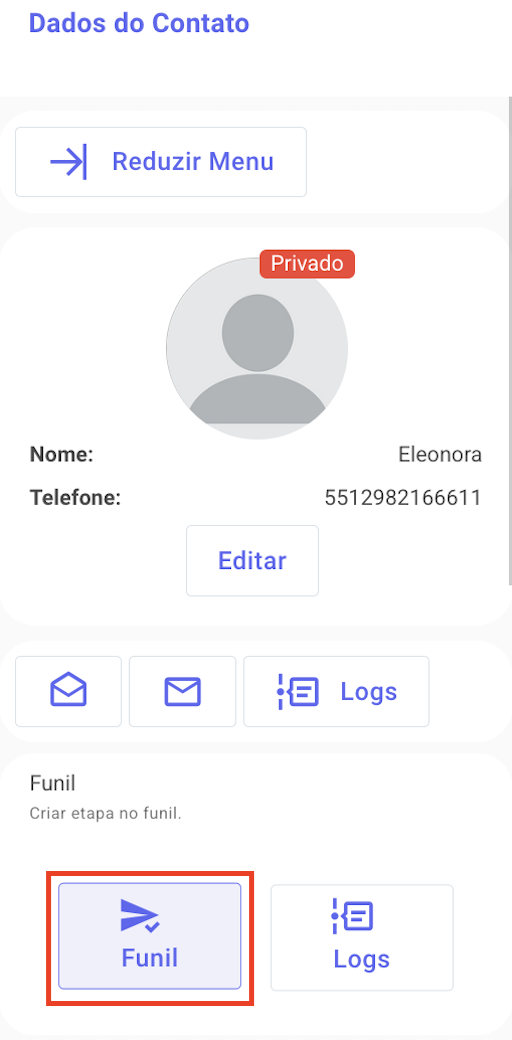
1. Na tela de **Atendimentos**, com uma conversa aberta, localize a barra lateral de informações do contato.
2. Clique na aba **"Funil"**.
3. Clique no botão para criar uma **nova oportunidade**.
**Método 2: Diretamente pelo Kanban**
Este método é útil para adicionar oportunidades que não nasceram de um atendimento imediato.
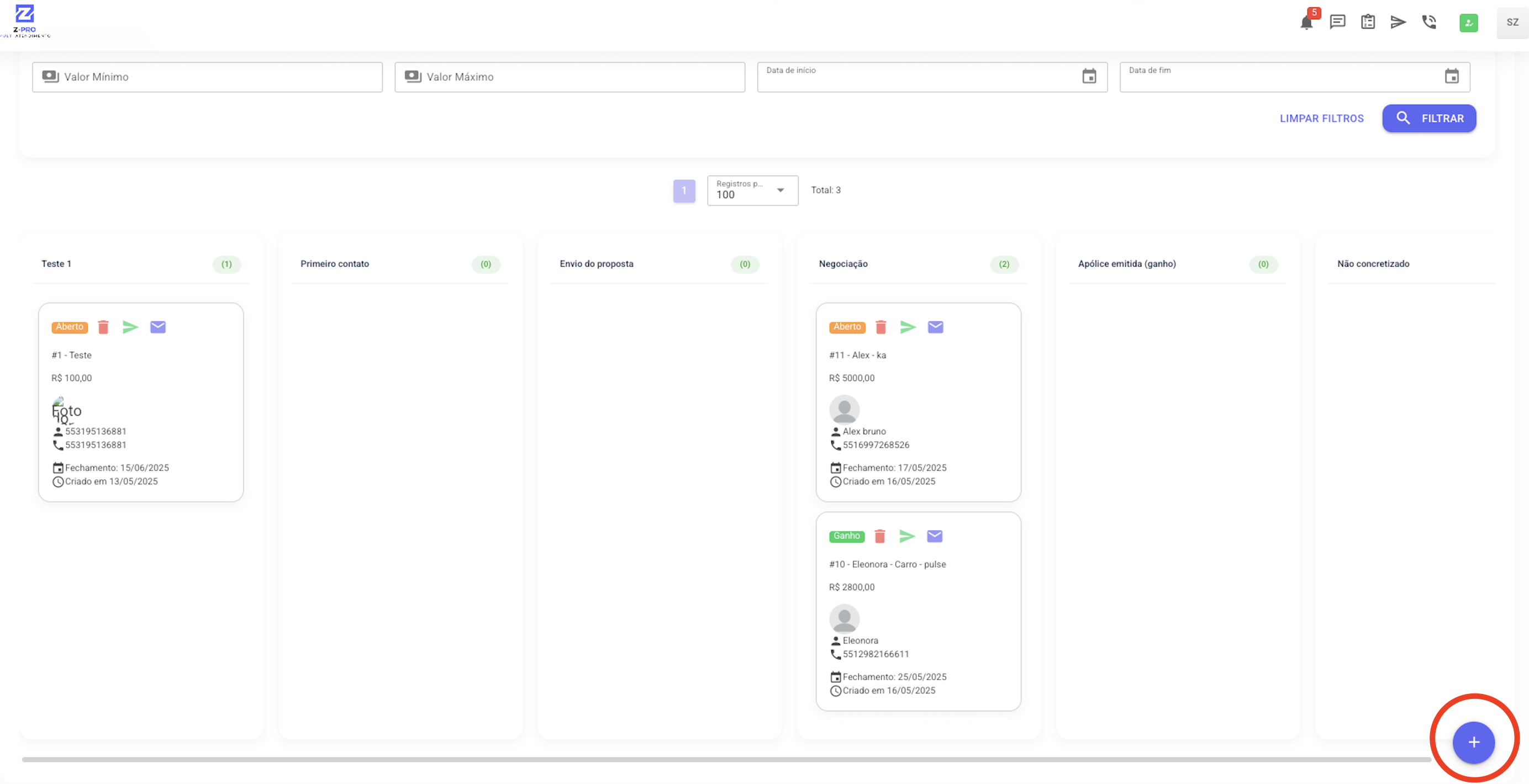
1. No menu lateral, acesse **"Funil"** e clique na aba **"Kanban"**.
2. Clique no botão **"+"** localizado no canto superior direito da tela ou em uma das colunas.
***
#### Preenchendo os Dados da Oportunidade
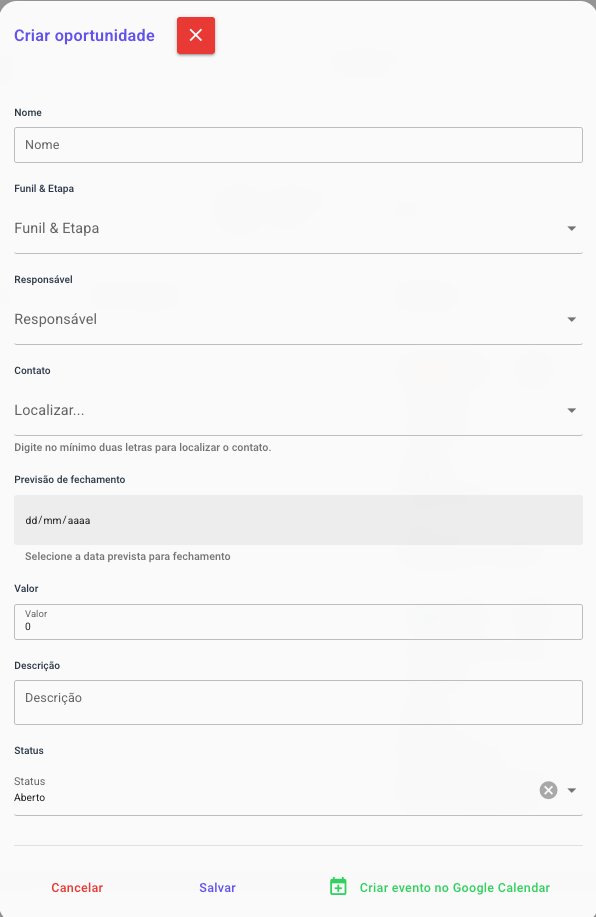
Ambos os métodos acima abrirão a janela "Nova Oportunidade". Preencha os seguintes campos:
* **Nome:** Um título para identificar a oportunidade (ex: "Projeto Site Novo - Empresa X").
* **Funil & Etapa:** Selecione em qual funil e em qual etapa (coluna) esta oportunidade será criada.
* **Responsável:** Escolha o usuário/atendente que será o dono desta oportunidade.
* **Contato:** Atribua a oportunidade a um contato já existente na sua agenda.
* **Previsão de fechamento:** Defina uma data prevista para a conclusão.
* **Valor:** O valor monetário da negociação.
* **Descrição:** Um campo livre para detalhar a oportunidade.
* **Status:** Defina o status inicial como **Aberto**, **Ganho** ou **Perdido**.
Ao final, você terá três botões: **Cancelar**, **Salvar** (para criar apenas a oportunidade no Z-PRO) e **"Criar evento no Google Calendar"**.
***
#### Criando um Evento Vinculado no Google Calendar (Opcional)
{% hint style="warning" %}
**Aviso:** Para esta função estar disponível, a integração com o Google Calendar precisa ser configurada previamente pelo Administrador. Consulte o guia: **Integração com Google Calendar**
{% endhint %}
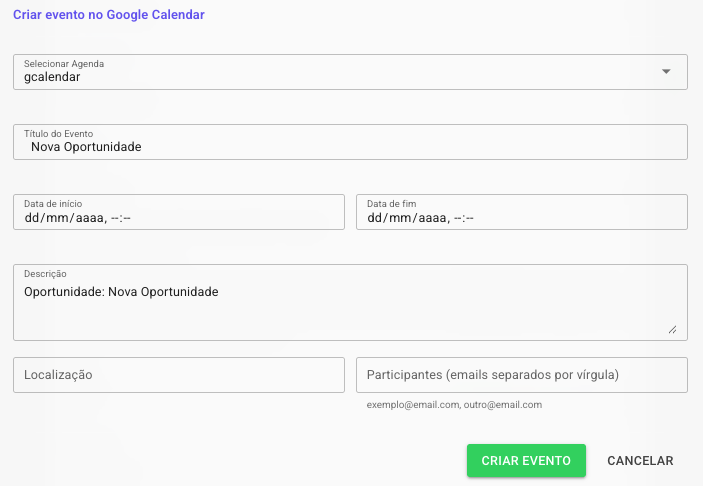
Ao clicar em **"Criar evento no Google Calendar"** após preencher os dados da oportunidade, uma nova janela aparecerá para que você agende o evento diretamente na agenda do responsável. Os campos são:
* **Selecionar agenda:** Escolha a agenda do usuário onde o evento será criado.
* **Título do evento:** Puxa automaticamente o título da oportunidade.
* **Data de início / Data de fim:** Defina a data e hora do evento.
* **Descrição:** Puxa automaticamente a descrição da oportunidade.
* **Localização:** Adicione um local físico ou link para a reunião.
* **E-mail dos participantes:** Adicione os e-mails de outros convidados.
Após preencher, clique em **"Criar evento"**.
***
#### Próximos Passos: [Visualizando suas Oportunidades](https://ajuda.zdg.com.br/ferramentas-do-atendimento/gestao/funil-de-oportunidades/3.-visualizando-seus-funis-e-oportunidades)
Após criar a oportunidade, você pode visualizá-la e gerenciá-la em três telas diferentes. Consulte as documentações abaixo para mais detalhes:
* **Painel de Controle** *Uma visão analítica, com métricas e gráficos sobre suas oportunidades.*
* **Kanban** *Uma visão de fluxo de trabalho, onde você pode arrastar e soltar os cards entre as etapas.*
* **Calendário** *Uma visão temporal, que exibe suas oportunidades com base nas datas de fechamento previstas.*